
Οδηγίες χρήσης
Δείτε βήμα βήμα τη διαδικασία που πρέπει να ακολουθήσετε ώστε να αποκτήσετε το δικό σας .eu domain name, να ενεργοποιήσετε το πακέτο φιλοξενίας (hosting) και να δημιουργήσετε το website σας εύκολα και γρήγορα επιλέγοντας ένα από τα προεγκατεστημένα template. Επίσης, διαβάστε αναλυτικές οδηγίες για να ανεβάσετε περιεχόμενο στο website σας μέσω του εργαλείου διαχείρισης.
Εναλλακτικά, δείτε πώς να μεταφέρετε το domain name και το hosting σας για υφιστάμενο website σας.
Για τεχνική υποστήριξη καλέστε στο 210 5445900 ή αποστείλατε e-mail στο info@iphost.net.
Επιλέξτε διαδικασία:
1. Δωρεάν Κατοχύρωση .eu domain name, Hosting
2. Εγκατάσταση Template στο Website
3. Αναλυτικές Οδηγίες Χρήσης για το εργαλείο διαχείρισης Website
3.1. Σύνδεση με το εργαλείο διαχείρισης
3.2. Επεξήγηση της μπάρας εργαλείων διαχείρισης
3.3. Διαχείριση ιστοσελίδας
3.3.1. Πώς να προσθέσετε έναν τίτλο κειμένου
3.3.2. Πώς να προσθέσετε ένα κείμενο ή λίστα κειμένου
3.3.3. Πώς να προσθέσετε μία εικόνα ή περισσότερες (photo-slider)
3.3.4. Πώς να προσθέσετε ένα χάρτη
3.3.5. Πώς να προσθέσετε ένα βίντεο
3.3.6. Πώς να προσθέσετε κώδικα
3.3.7. Πώς να προσθέσετε ένα αρχείο (κειμένου, εικόνας κ.α)
3.3.8. Πώς να προσθέσετε το προφίλ σας στα social media
1. Δωρεάν Κατοχύρωση .eu domain name, Hosting
Στο πεδίο "Πληκτρολογήστε Domain" πληκτρολογήστε το domain σας και πατήστε το κουμπί "Check". Για χρήση συμβόλων στο domain, μπορείτε να χρησιμοποιήσετε μόνο τη μεσαία παύλα (-) ενώ δεν μπορείτε να εισάγετε κενό διάστημα.
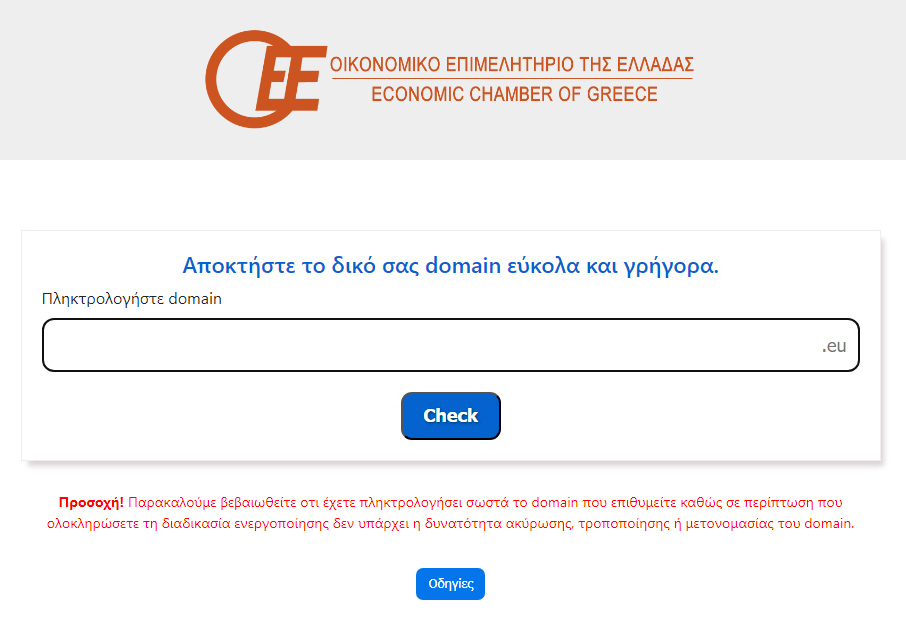
Εάν το domain που επιθυμείτε ΔΕΝ είναι ελεύθερο, δοκιμάστε κάποιο άλλο.
Για να γίνει η κατοχύρωση .eu domain name και η ενεργοποίηση hosting συμπληρώνετε στην επόμενη φόρμα τα στοιχεία σας στα αντίστοιχα πεδία.
Τα στοιχεία αυτά είναι: ο Αριθμός Μητρώου σας, το ΑΦΜ σας, το Έτος Γέννησής σας, ο αριθμός Τηλεφώνου σας και το Email σας.
Όλα τα πεδία είναι απαραίτητα για να προχωρήσετε στην κατοχύρωση.
Αφού τα συμπληρώσετε, πατήστε το κουμπί "Έλεγχος".
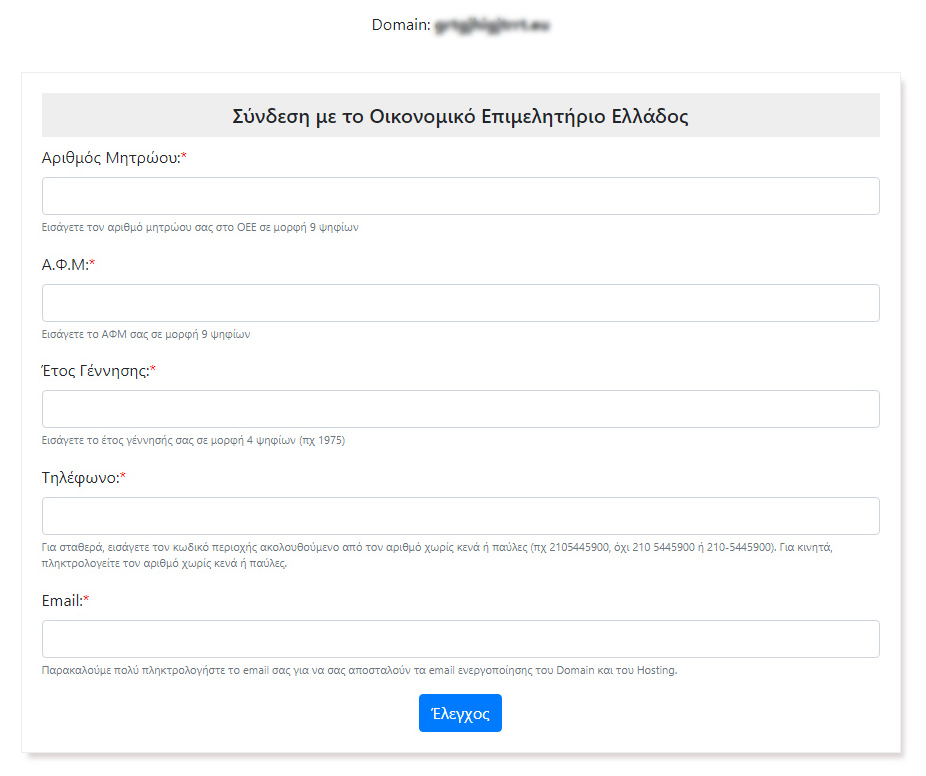
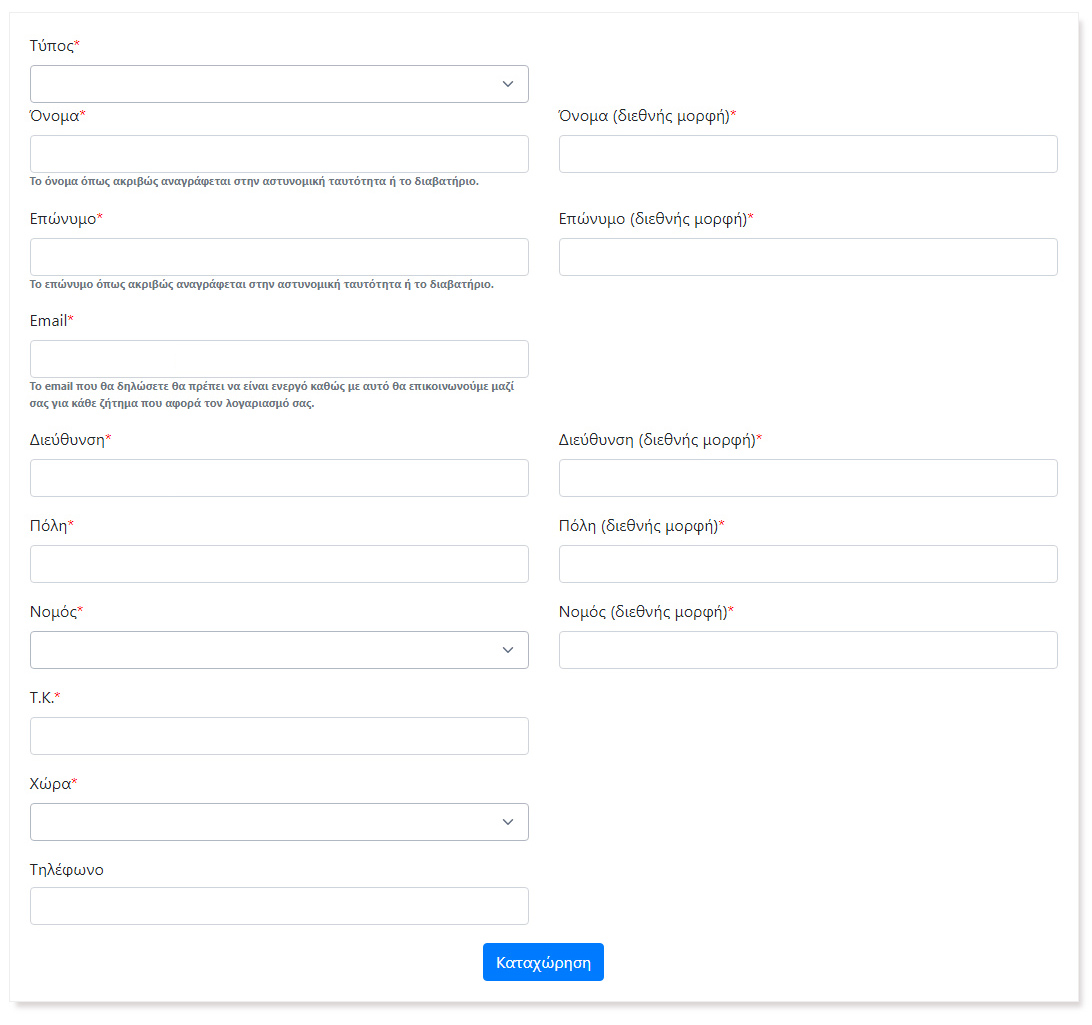
Με την εισαγωγή των στοιχείων σας, εμφανίζεται στην οθόνη σας η παρακάτω φόρμα.
Συμπληρώστε τα προσωπικά σας στοιχεία με ακρίβεια και πατήστε το κουμπί "Καταχώρηση".
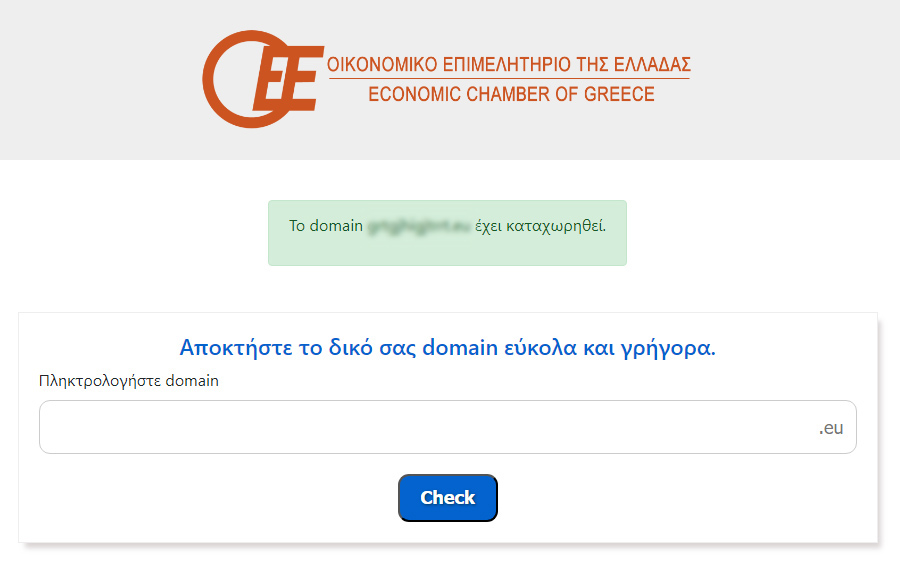
Αφού ολοκληρωθεί η διαδικασία με επιτυχία, το .eu domain name έχει πλέον κατοχυρωθεί και το hosting έχει ενεργοποιηθεί. Στο email που δηλώσατε κατά την εγγραφή σας, θα σας αποσταλούν οδηγίες για το λογαριασμό σας, για το hosting σας και για την εγκατάσταση και διαχείριση του website σας.
Για τεχνική υποστήριξη καλέστε στο 210 5445900 ή στείλτε e-mail στο info@iphost.net.
2. Εγκατάσταση Template στο Website
Ανατρέξτε στο email που λάβατε. Εκεί θα βρείτε όλες τις πληροφορίες για τη διαχείριση και τον τρόπο λειτουργίας του hosting που βρίσκεται στον server μας, καθώς και links που θα σας βοηθήσουν να χρησιμοποιήσετε όλες τις δυνατότητες του hosting σας.
Για να εγκαταστήσετε το επιθυμητό template (προεγκατεστημένο υπόδειγμα) στο ενεργοποιημένο hosting σας παρακαλούμε επισκεφθείτε τη σελίδα του website σας http://www.todomainmou.eu (όπου todomainmou.eu πληκτρολογήστε το δικό σας .eu domain name).
Στη σελίδα αυτή θα βρείτε έτοιμα templates που μπορείτε να χρησιμοποιήσετε για να δημιουργήσετε εύκολα και γρήγορα τη δικιά σας ιστοσελίδα.
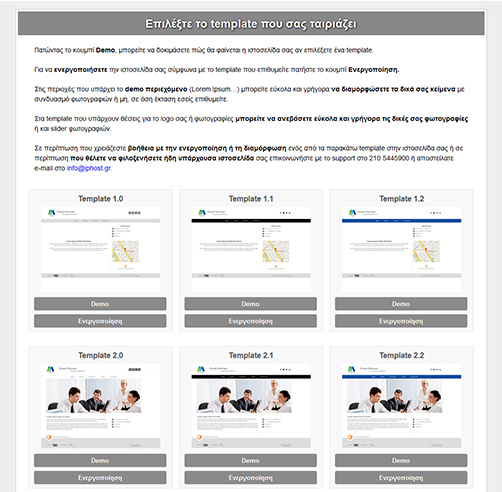
Για να δοκιμάσετε πώς θα φαίνεται η ιστοσελίδα σας αν επιλέξετε ένα template, πατήστε το κουμπί "Demo".
Για να ενεργοποιήσετε την ιστοσελίδα σας σύμφωνα με το template που επιθυμείτε, πατήστε το κουμπί "Ενεργοποίηση".
Στην επόμενη οθόνη θα σας ζητηθεί να συμπληρώσετε Τίτλο για την Ιστοσελίδα σας. Συμπληρώστε τον όπως ακριβώς θέλετε να εμφανίζεται στα αποτελέσματα των μηχανών αναζήτησης (Google, κλπ).
Ενδεικτικοί Τίτλοι Ιστοσελίδων:
- - Κώστας Παπαδόπουλος - Λογιστής
- - Λογιστικό Γραφείο Κώστα Παπαδόπουλου και Συνεργατών
- - Ανάπτυξις ΑΕ - Λογιστικό Γραφείο
- Να προσθέσετε τίτλο κειμένου στο άρθρο σας ( H1, H2, H3 ).
- Να προσθέσετε κέιμενο ή λίστα κειμένου.
- Να προσθέσετε μία ή πολλές εικόνες (photo-slider).
- Να προσθέσετε χάρτη.
- Να προσθέσετε βίντεο.
- Να προσθέσετε κώδικα.
- Να προσθέσετε αρχείο.
- Να προσθέσετε το link που να παραπέμπει στο λογαριασμό σας στο facebook, το twitter και το google+.
- Τοποθετήστε το ποντίκι στο κουμπί
 ή
ή
 ή
ή
 ανάλογα το μέγεθος γραμμάτων που θέλετε να έχει ο τίτλος σας
 - Επιλέξτε κρατώντας πατημένο το αριστερό κουμπί του ποντικιού σας, σύρετε στη θέση που θέλετε μέσα στο άρθρο σας και αφήστε το
- Κάντε κλίκ πάνω στο “click to edit” που εμφανίστηκε και πληκτρολογήστε τον τίτλο που θέλετε
- Τέλος πατήστε το κουμπί “publish” για να αποθηκεύσετε
- Τοποθετήστε το ποντίκι στο κουμπί
 για μια εικόνα ή στο
 για περισσότερες
 - Επιλέξτε κρατώντας πατημένο το αριστερό κουμπί του ποντικιού σας, σύρετε στη θέση που θέλετε μέσα στο άρθρο σας και αφήστε το
- Στη θέση που το αφήσατε θα εμφανιστεί ένα πλαίσιο.
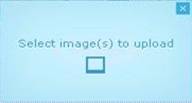 Κάντε κλίκ με το ποντίκι σας επάνω στο πλαίσιο. Στην καρτέλα που θα εμφανιστεί επιλέξτε την εικόνα που θέλετε από τον υπολογιστή σας και πατήστε “open”. Το αρχείο πρέπει να είναι με λατινικούς χαρακτήρες, για παράδειγμα "eikona.jpg" και όχι "εικόνα.jpg". Η εικόνα που επιλέξατε θα εμφανιστεί
 - Πατήστε “publish” για να αποθηκεύσετε
- Τοποθετήστε το ποντίκι στο κουμπί

- Επιλέξτε κρατώντας πατημένο το αριστερό κουμπί του ποντικιού σας, σύρετε στη θέση που θέλετε μέσα στο άρθρο σας και αφήστε το
- Στη θέση που το αφήσατε θα εμφανιστεί ένα πλαίσιο. Μέσα στο πλαίσιο τοποθετήστε τον κώδικα "iframe" που αντιστοιχεί στο σημείο του χάρτη που σας ενδιαφέρει
Για να βρείτε τον κώδικα "iframe" του Google Maps που θα χρειαστείτε:
- Πηγαίνετε στη σελίδα www.google.gr/maps
- Στο πεδίο αναζήτησης εισάγετε τη διεύθυνση που επιθυμείτε
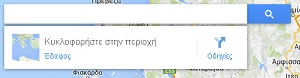
- Κάτω δεξιά στην οθόνη σας επιλέξτε "Κοινή χρήση και ενσωμάτωση χάρτη"
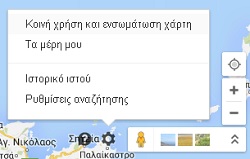
- Στο παράθυρο που θα σας ανοίξει, επιλέξτε την καρτέλα "Ενσωμάτωση χάρτη" για να δείτε και να αντιγράψετε τον κώδικα "iframe" που θα χρειαστείτε
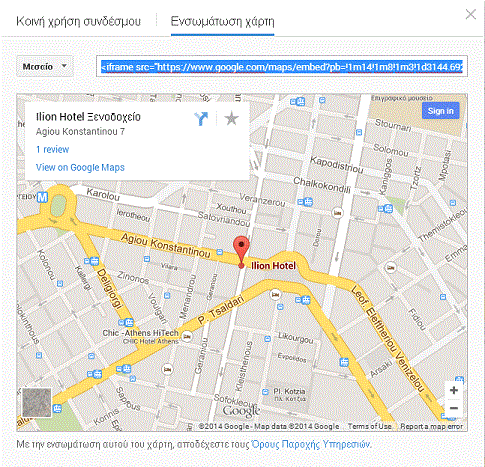
- Μετά την αντιγραφή και επικόλληση του κώδικα "iframe" στο πλαίσιο, κάντε ένα κλικ εκτός πλαισίου για να εμφανιστεί ο χάρτης
- Πατήστε “publish” για να αποθηκεύσετε
- Τοποθετήστε το ποντίκι στο κουμπί

- Επιλέξτε κρατώντας πατημένο το αριστερό κουμπί του ποντικιού σας, σύρετε στη θέση που θέλετε μέσα στο άρθρο σας και αφήστε το
- Στη θέση που το αφήσατε θα εμφανιστεί ένα πλαίσιο. Μέσα στο πλαίσιο τοποθετήστε τον κώδικα που έχει το βίντεο που θέλετε, το οποίο μπορείτε να το βρείτε για παράδειγμα στο Youtube, στην καρτέλα “Ενσωμάτωση”
- Πατήστε “publish” για να αποθηκεύσετε
- Τοποθετήστε το ποντίκι στο κουμπί

- Επιλέξτε κρατώντας πατημένο το αριστερό κουμπί του ποντικιού σας, σύρετε στη θέση που θέλετε μέσα στο άρθρο σας και αφήστε το
- Στη θέση που το αφήσατε θα εμφανιστεί ένα πλαίσιο. Μέσα στο πλαίσιο πληκτολογήστε τον κώδικα που θέλετε και πατήστε “publish” για να αποθηκεύσετε
Στη συνέχεια πατήστε το κουμπί "Υποβολή".
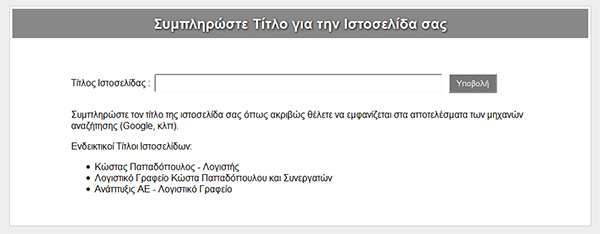
Προσοχή: Η εγκατάσταση του template είναι μη αναστρέψιμη διαδικασία, οπότε βεβαιωθείτε για το template που επιθυμείτε πριν πατήσετε το κουμπί "Υποβολή".
Αφού πατήσετε το κουμπί "Υποβολή" θα εμφανιστεί στην οθόνη σας η επιτυχής εγκατάσταση του template που επιλέξατε, καθώς και ο κωδικός διαχείρισης (password) του website σας. Αποθηκεύστε τον κωδικό (password) σε ασφαλές μέρος καθώς είναι απαραίτητος για να συνδεθείτε στο εργαλείο διαχείρισης του website σας.
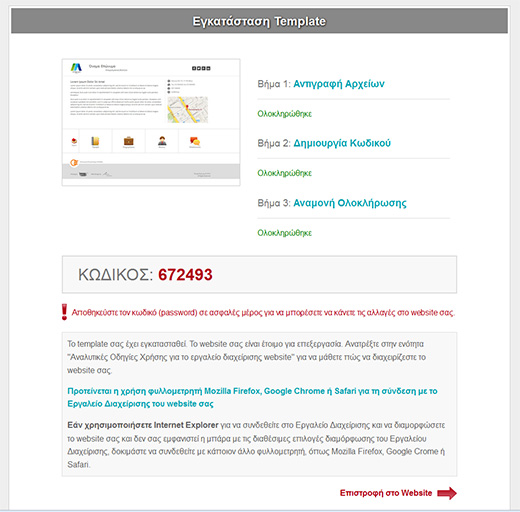
Πατήστε "Επιστροφή στο Website".
Το template σας έχει εγκατασταθεί. Η ιστοσελίδα σας είναι έτοιμη για επεξεργασία. Ανατρέξτε στην ενότητα Αναλυτικές Οδηγίες Χρήσης για το εργαλείο διαχείρισης Website για να μάθετε πώς να διαχειρίζεστε το website σας.
Για τεχνική υποστήριξη καλέστε στο 210 5445900 ή αποστείλατε e-mail στο info@iphost.net.
3. Αναλυτικές Οδηγίες Χρήσης για το εργαλείο διαχείρισης website
3.1. Σύνδεση με το εργαλείο διαχείρισης
Σε ένα φυλλομετρητή (συνιστάται η χρήση Mozilla Firefox, Google Chrome ή Safari και όχι Internet Explorer***) πληκτρολογείτε τη διεύθυνση της ιστοσελίδας σας και συμπληρώνετε στο τέλος: ”?login” (για παράδειγμα εάν η σελίδα σας είναι η http://www.todomainmou.eu πληκτρολογείτε τη διεύθυνση: http://www.todomainmou.eu/?login)
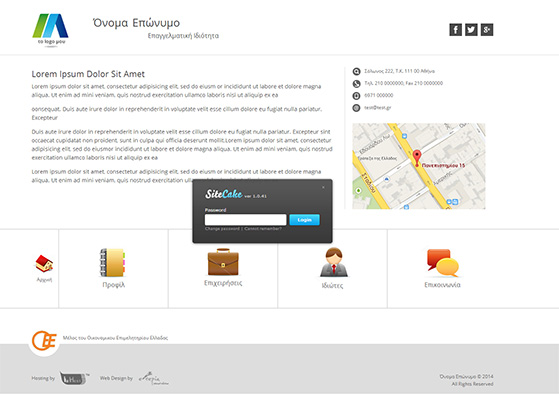
Στη φόρμα σύνδεσης εισάγετε τον κωδικό σας (password) και πατήστε το κουμπί «Login» ή το «Enter» του πληκτρολογίου. Ο κωδικός (password) εμφανίστηκε στη σελίδα του website σας όταν ακολουθήσατε τη διαδικασία εγκατάστασης template.
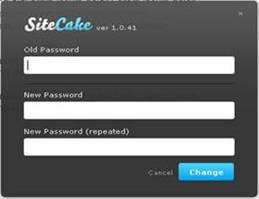
Αν θέλετε να αλλάξετε password, επιλέξτε “change password”, πληκτρολογήστε τον παλιό σας κωδικό στο πεδίο “old password”. Στα πεδία “new password” και “new password (repeated)” πληκτρολογήστε το νέο σας κωδικό και αφου τελειώσετε πατήστε το κουμπί “change” για να αποθηκεύσετε τις αλλαγές.
Με την επιτυχή εισαγωγή των στοιχείων, βλέπετε στην αρχική οθόνη της σελίδας σας τη μπάρα με τα εργαλεία διαχείρισης.
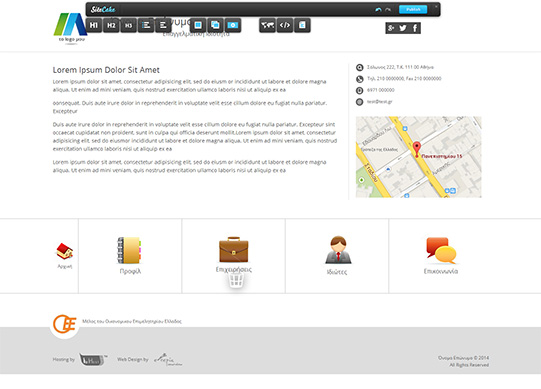
*** Εάν χρησιμοποιήσετε Internet Explorer για να συνδεθείτε στο Εργαλείο Διαχείρισης και να διαμορφώσετε το website σας και δεν σας εμφανιστεί η μπάρα με τις διαθέσιμες επιλογές διαμόρφωσης του Εργαλείου Διαχείρισης, δοκιμάστε να συνδεθείτε με κάποιον άλλο φυλλομετρητή, όπως Mozilla Firefox, Google Chrome ή Safari.
3.2. Επεξήγηση της μπάρας εργαλείων διαχείρισης

|
|
|
 -->τίτλος κειμένου (μεγάλη επικεφαλίδα)
 -->τίτλος κειμένου (μεσαία επικεφαλίδα)
 -->τίτλος κειμένου (μικρή επικεφαλίδα)
 -->λίστα κειμένου
 -->κείμενο
 -->εισαγωγή εικόνας
 -->εισαγωγή εικόνων (photo-slider)
 -->εισαγωγή βίντεο
 -->εισαγωγή χάρτη
 -->εισαγωγή κώδικα
 -->εισαγωγή αρχείου (video, εικόνας, κειμένου)
 -->το αριστερό βελάκι πάει ενα βήμα πίσω στην προηγούμενη ενέργεια σας (ακύρωση) και το δεξί βελάκι ένα βήμα μπροστά.
Το κουμπί "Publish" (δημοσίευση) το πατάτε για να σώσετε ό,τι αλλαγές έχετε κάνει στη σελίδα σας.
Το “x” πάνω δεξιά σημαίνει έξοδος από την οθόνη εργαλείων διαχείρισης.
 -->κάδος ανακύκλωσης
3.3. Διαχείριση ιστοσελίδας
Αφού συνδεθείτε ως διαχειριστής (administrator) με τον κωδικό (password) σας, οι βασικές λειτουργίες που μπορείτε να κάνετε για τη διαχείριση της ιστοσελίδας είναι:
Όλα αυτά γίνονται με τον απλό τρόπο drag & drop (σύρε και άφησε), τον οποίο θα αναλύσουμε παρακάτω.
3.3.1. Πώς να προσθέσετε έναν τίτλο κειμένου
Η διαδικασία προσθήκης τίτλου κειμένου στην κεντρική σελίδα της ιστοσελίδας είναι απλή διαδικασία και τα βήματα που ακολουθείτε είναι τα εξής:
Εάν θέλετε να σβήσετε έναν τίτλο, μόλις βάλετε το βελάκι του ποντικιού επάνω του εμφανίζεται ένα πλαίσιο, το οποίο έχει ενα “x” επάνω δεξιά. Πατώντας το “x” διαγράφετε τον τίτλο. Εναλλακτικά σύρτε τον τίτλο στον κάδο ανακύκλωσης και αφήστε τον.
3.3.2. Πώς να προσθέσετε ένα κείμενο ή λίστα κειμένου
Η διαδικασία που ακολουθείτε είναι η ίδια με την προσθήκη τίτλου κειμένου.
Για προσθήκη κειμένου επιλέγετε το κουμπί
 ενώ για προσθήκη λίστας το κουμπί
 .
.
Για να αλλάξετε σειρά στο κείμενο πατήστε απο το πληκτρολόγιο σας shift + enter, ενώ για αλλαγή παραγράφου πατήστε enter.
Για να αλλάξετε σειρά στη λίστα κειμένου σας (προσθήκη επόμενης κουκίδας – bullet), πατήστε το πλήκτρο enter στο πληκτρολόγιο σας.
Να μην ξεχνάτε να πατάτε το κουμπί “publish” για να αποθηκεύονται οι αλλαγές που κάνετε.
3.3.3. Πώς να προσθέσετε μία εικόνα ή περισσότερες (photo-slider)
Εάν θέλετε να σβήσετε μια εικόνα, μόλις βάλετε το βελάκι του ποντικιού επάνω της, εμφανίζεται ένα πλαίσιο, το οποίο έχει ενα “x” επάνω δεξιά. Πατώντας το “x” διαγράφετε την εικόνα. Εναλλακτικά σύρτε την εικόνα στον κάδο ανακύκλωσης και αφήστε την.
3.3.4. Πώς να προσθέσετε ένα χάρτη
3.3.5. Πώς να προσθέσετε ένα βίντεο
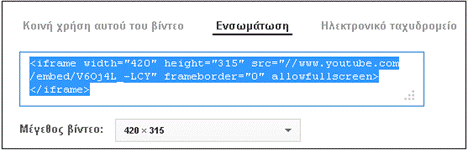
Ενας εναλλακτικός τρόπος προσθήκης βίντεο είναι να σύρετε το βίντεο που θέλετε κατευθείαν μέσα στην σελίδα σας, στο σημείο που επιθυμείτε.
3.3.6. Πώς να προσθέσετε κώδικα
3.3.7. Πώς να προσθέσετε ένα αρχείο (κειμένου, εικόνας κ.α)
Η διαδικασία που ακολουθείτε είναι η ίδια με την προσθήκη εικόνας. Όπως και πριν, το αρχείο πρέπει να είναι με λατινικούς χαρακτήρες, για παράδειγμα "arxeio.jpg" και όχι "αρχείο.jpg"
Για προσθήκη αρχείου επιλέγετε το κουμπί

Να μην ξεχνάτε να πατάτε το κουμπί “publish” για να αποθηκεύονται οι αλλαγές που κάνετε.
3.3.8 Πώς να προσθέσετε το προφίλ σας στα social media
1. Κάντε αριστερό κλικ πάνω στο εικονίδιο του facebook στο template που έχετε επιλέξει
2. Επικολλήστε το σύνδεσμο (link) που οδηγεί στο προφίλ σας στο facebook στη θέση web link της μπάρας εργαλείων διαχείρισης όπως φαίνεται παρακάτω
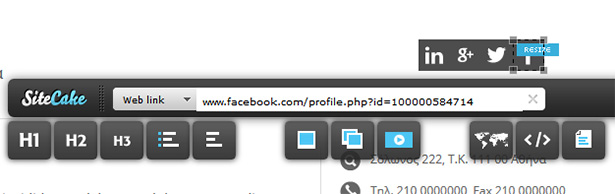
3. Πατήστε “publish” για να αποθηκεύσετε
Πατήστε
εδώ για να δείτε ένα απόσπασμα για το εργαλείο διαχείρισης website SiteCake.
Πατήστε
εδώ για βοήθεια στο Youtube σχετικά με την προσθήκη βίντεο, χάρτη και αρχείου.
Για τεχνική υποστήριξη καλέστε στο 210 5445900 ή αποστείλατε e-mail στο info@iphost.net.